
別ページから特定のタブが開いた状態へダイレクトリンク
2026.07.08
サイトのサーバー移行やリニューアルでは、DNSを切り替える前に「新しいサーバーで正しく表示されるか」を確認したい場面があります。そんなときに便利なのがhostsファイルです。
結論から言うと、自分のパソコンのhostsファイルに「新サーバーのIPアドレスとドメイン名」を書いておくと、DNSの切り替え前でも、本番と同じドメイン名で新サーバーにアクセスできます。この記事では、その仕組み(IPアドレス・DNS・hosts)から、MacとWindowsでの設定手順までを解説します。
目次
インターネットにつながっているコンピューターには、「IPアドレス」という、現実世界の住所のようなものが割り振られています。
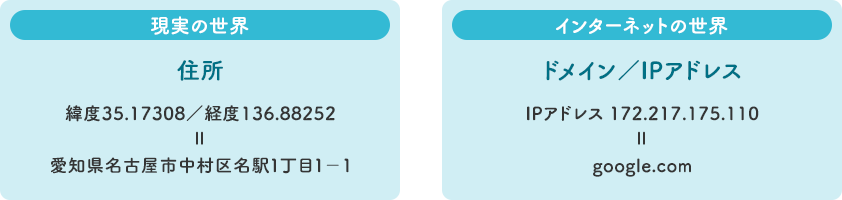
私たちが使っているパソコンにも、AmazonやYouTubeなどのサイトを管理しているサーバーにも、それぞれIPアドレスが割り振られています。
IPアドレスの例)Googleの IPアドレス「172.217.175.110」
ただ、このような数字の羅列は、コンピューターには分かりやすくても、人にとっては複雑で覚えられません。そこで、人にも分かりやすい名前(ドメイン名)に置き換えて使えるようになっています。
ドメイン名の例)Amazon「amazon.co.jp」/YouTube「youtube.com」/Google「google.com」
「172.217.175.110」というIPアドレスが分からなくても、「google.com」というドメイン名が分かれば、GoogleのWebサイトにアクセスできます。このように、ドメイン名からIPアドレスへ(またはその逆へ)変換することを「名前解決」といいます。
名前解決の方法として一般的に使われているのが、DNS(ディーエヌエス)です。DNSは Domain Name System の略で、ドメイン名とIPアドレスの紐づけを管理するための仕組みです。
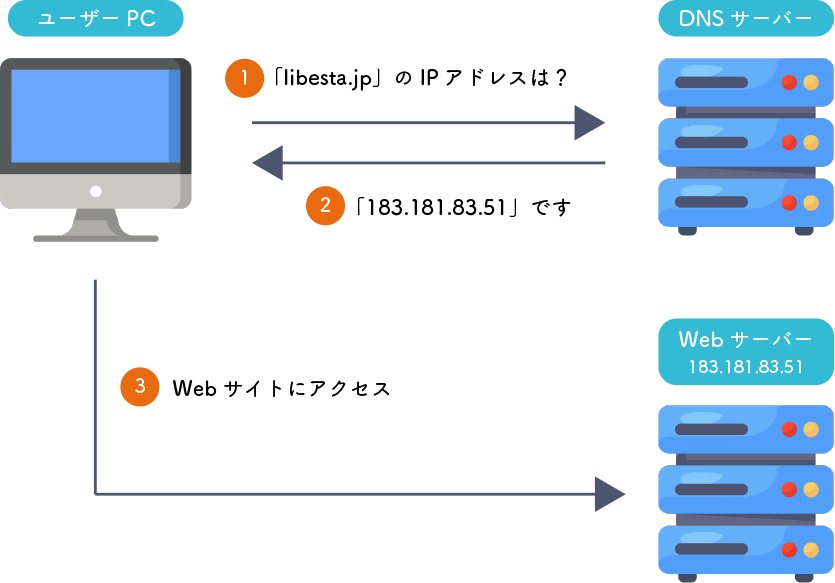
あるWebサイトにアクセスする場合を例にしてみましょう。ユーザーがブラウザのアドレスバーにドメイン名(URL)を入力すると、ブラウザはそのドメイン名のWebサーバーにアクセスしようとします。しかし、この時点ではWebサーバーのIPアドレスが分からないため、そのままではアクセスできません。
そこでブラウザは、DNSサーバーに「このドメイン名に対応するIPアドレスは?」と問い合わせます。DNSサーバーが対応するIPアドレスを返すと、ブラウザはそのIPアドレスを使って、目的のWebサーバーにアクセスできる——これがDNSによる名前解決の流れです。
hostsは、DNSが登場する以前から使われていた、原始的な名前解決の方法です。hostsファイルというIPアドレスとドメイン名の対応表を個々のパソコンの中に作り、その紐づけを管理する仕組みです。
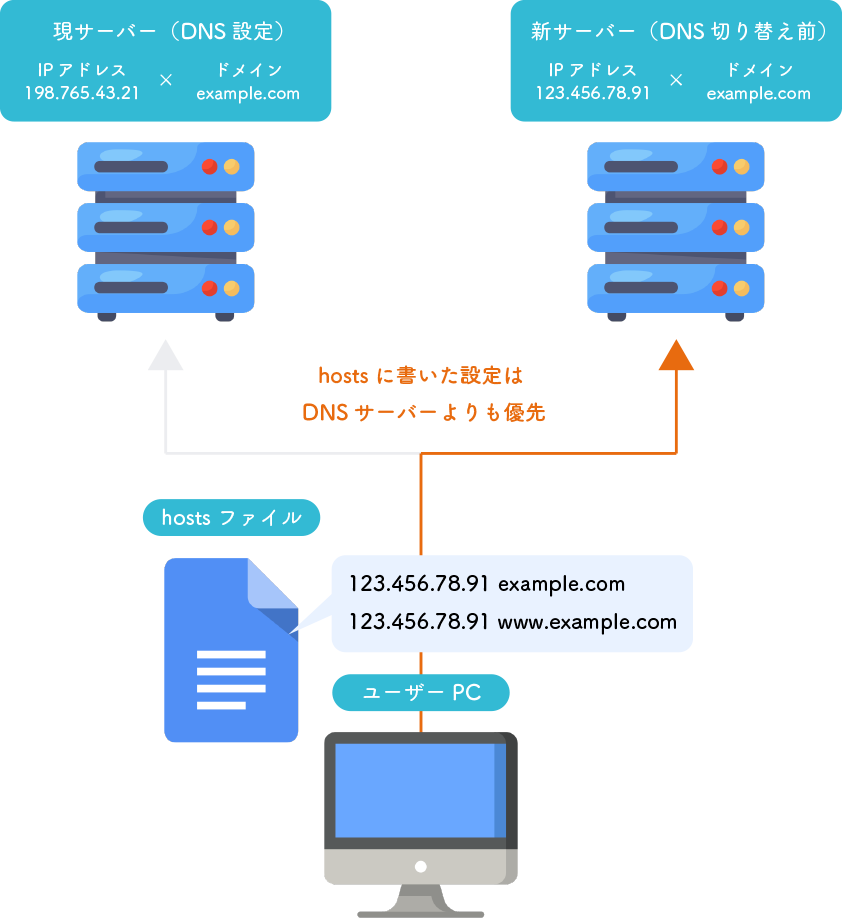
hostsに書いた設定は、DNSサーバーよりも優先されます。
この性質を利用すると、Webサイトのリニューアル時に、DNSの切り替え前でも、DNS情報を参照せずにドメイン名で新サーバーへアクセスできます。ただし、この設定が有効なのは hostsファイルを持ったパソコンだけです。いわば「自分だけの優先DNSサーバー」のようなイメージですね。
/private/etc/hosts
C:\Windows\System32\drivers\etc\hosts
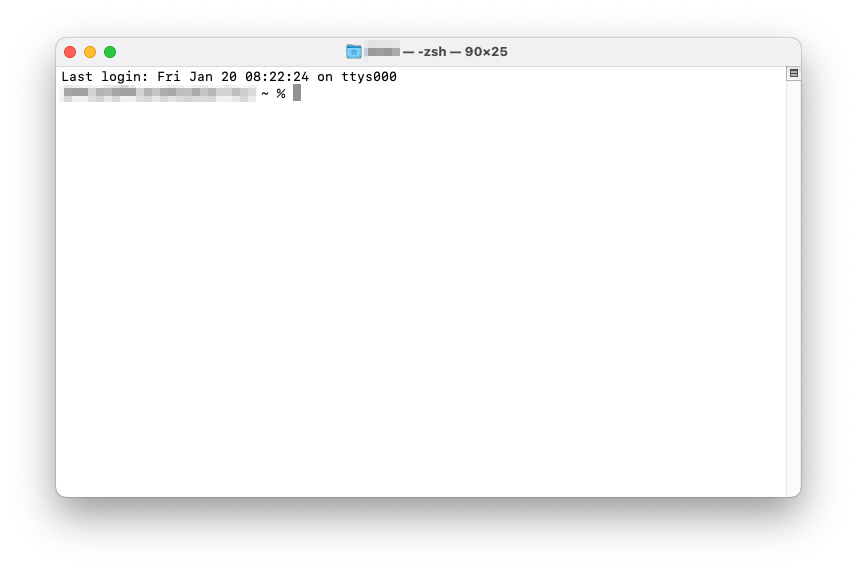
Finderで「アプリケーション/ユーティリティ」フォルダを開き、「ターミナル」をダブルクリックします。
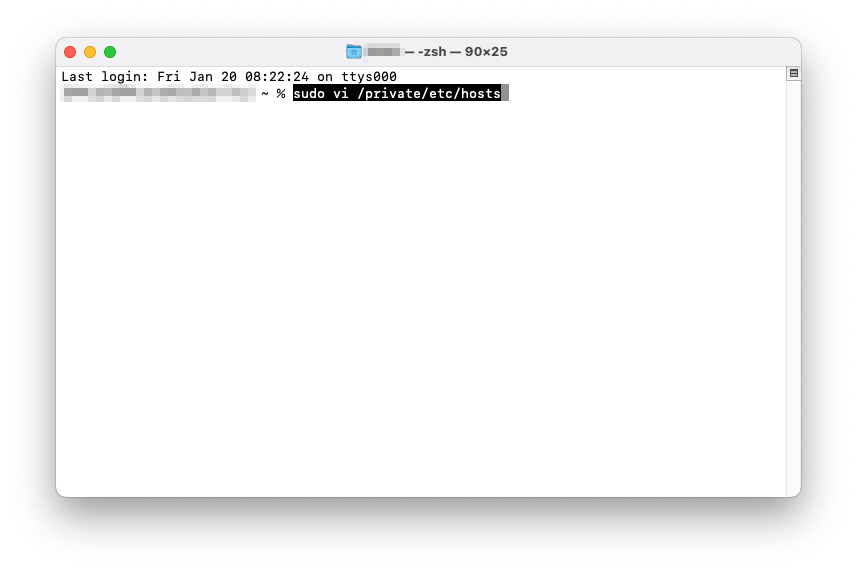
ターミナルで次のコマンドを入力し、Enterを押します。
sudo vi /private/etc/hosts
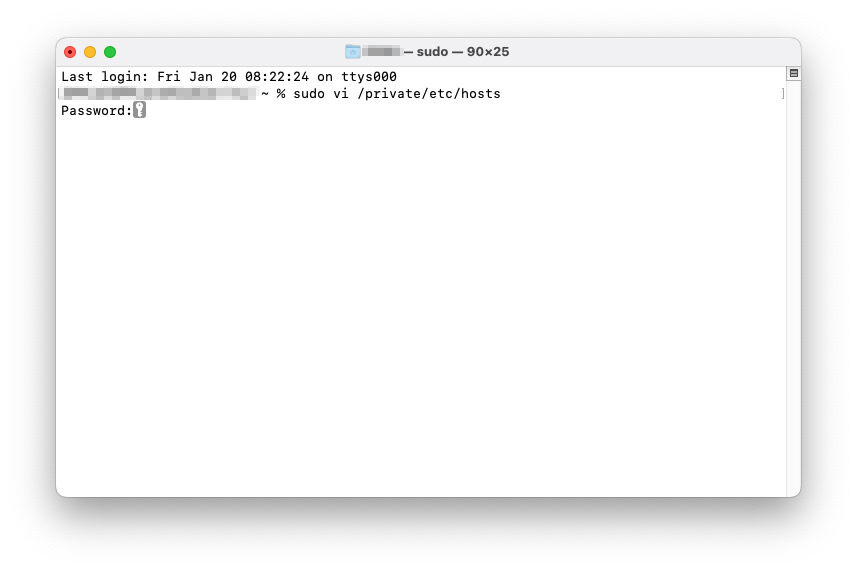
「Password:」と表示されたら、Macを起動するときに使うアカウントのパスワードを入力してEnterを押します。
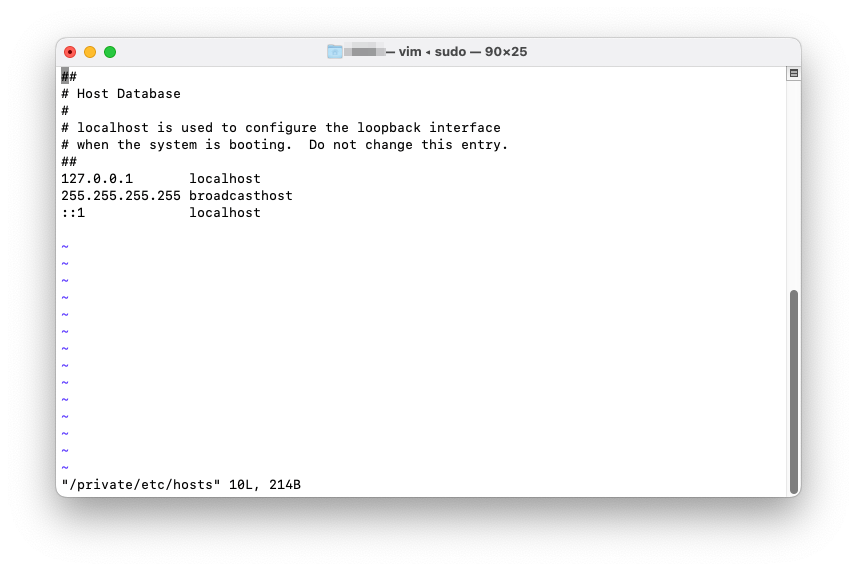
「i」キーを押すと、編集モードになります。
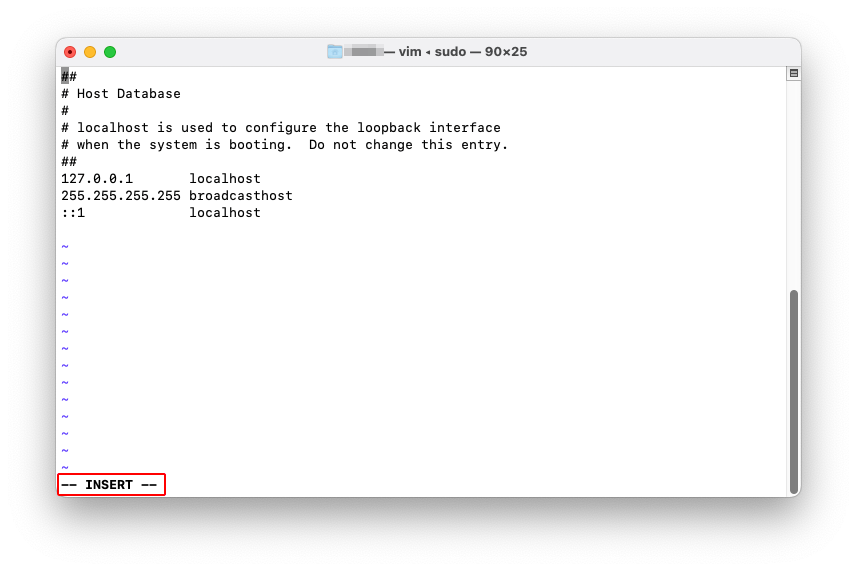
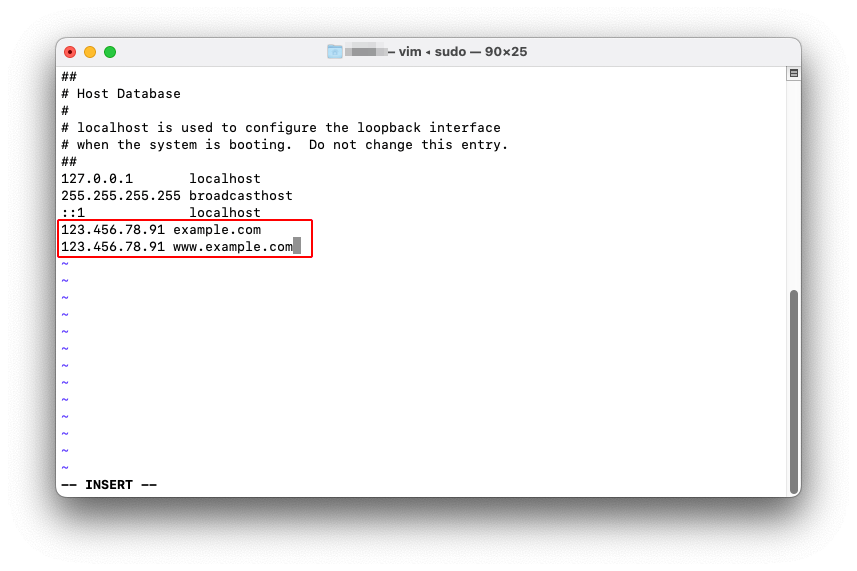
カーソルキーとEnterを使って一番下の行に、「サーバーのIPアドレス[半角スペース]ドメイン名」を追加します。
例)サーバーのIPアドレスが「123.456.78.91」、ドメイン名が「example.com」(www付きも含む)の場合
123.456.78.91 example.com
123.456.78.91 www.example.com
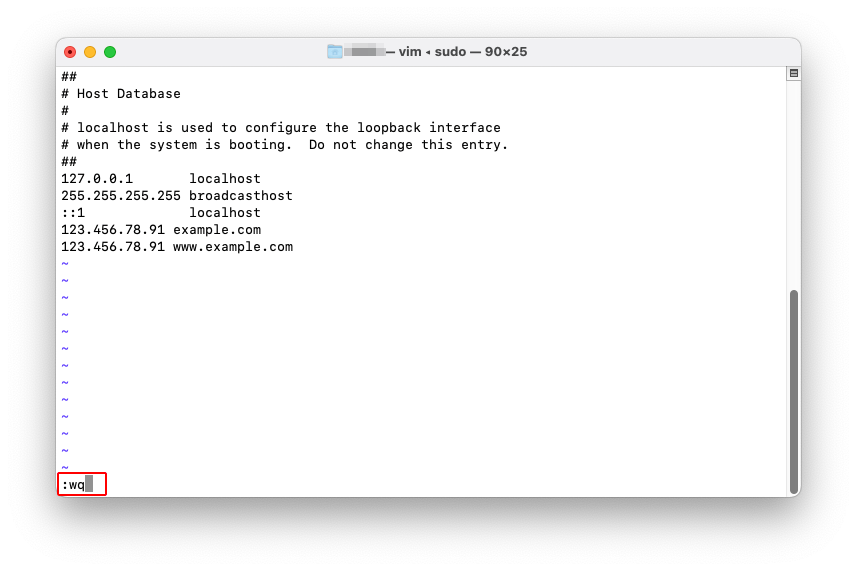
入力が終わったらEscキーで編集モードを解除し、「:wq」と入力してEnterを押すと、変更が保存されます。設定したドメイン名でアクセスし、新サーバーが表示されることを確認します。
サーバー移行作業が終わったら、hostsファイルに追加した設定は必ず削除しておきます。
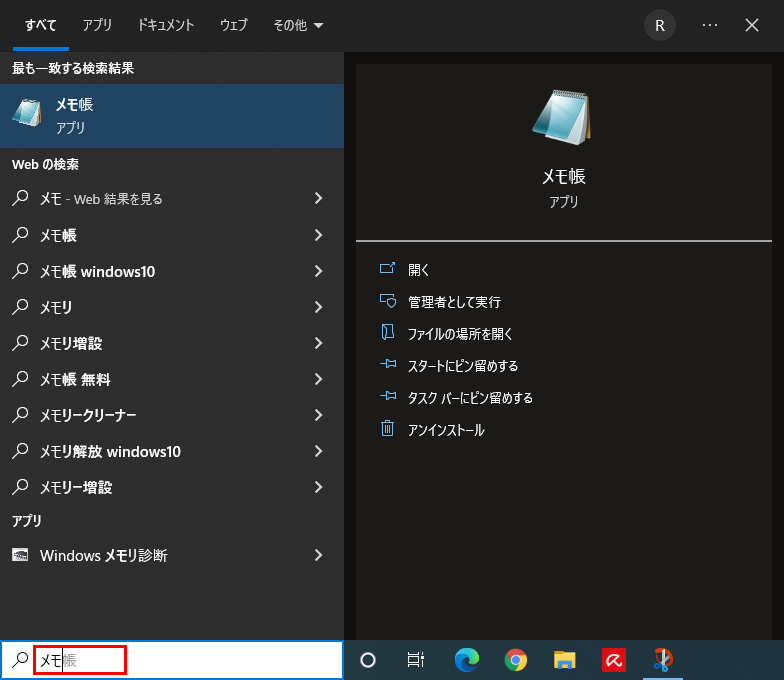
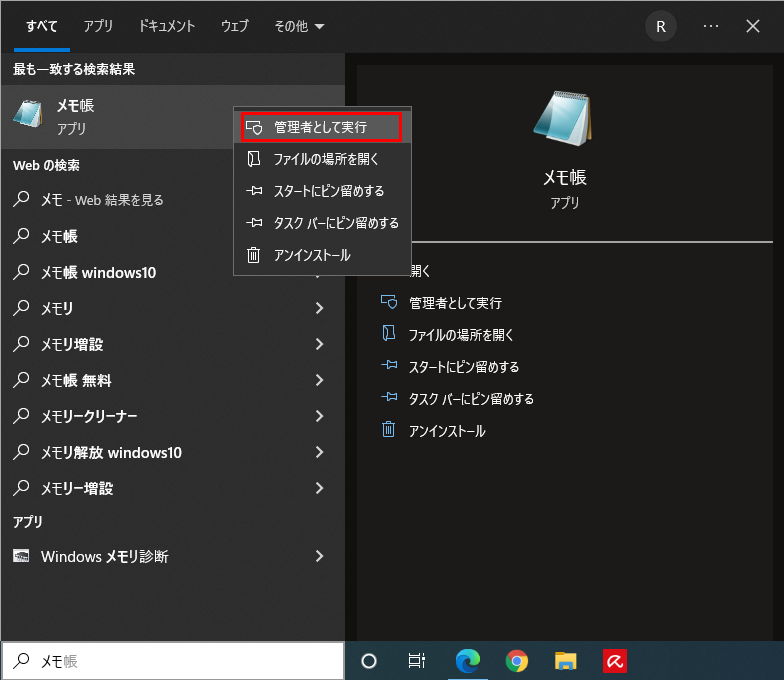
hostsファイルの編集には管理者権限が必要です。「メモ帳」を右クリックし、「管理者として実行」で起動します。
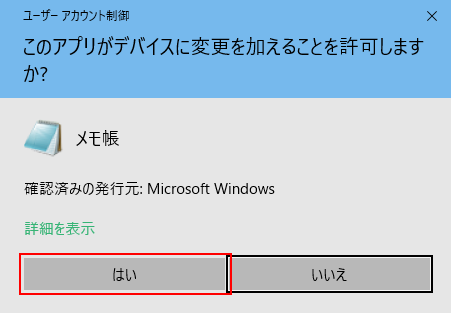
「このアプリがデバイスに変更を加えることを許可しますか?」と表示されたら、「はい」をクリックします。
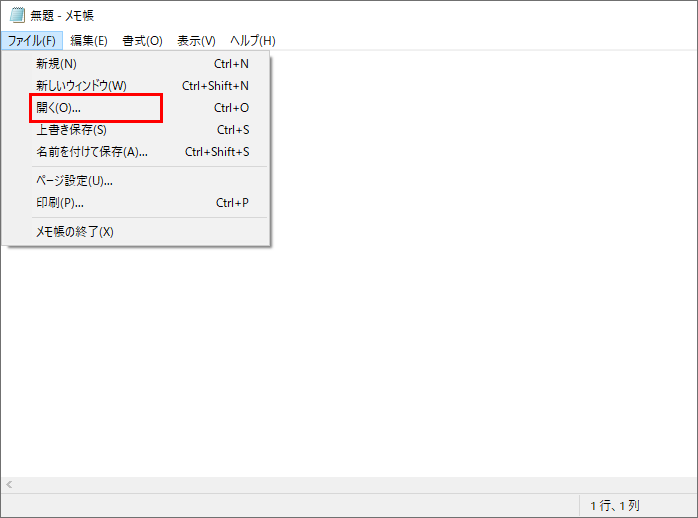
メモ帳の「ファイル」→「開く」をクリックします。
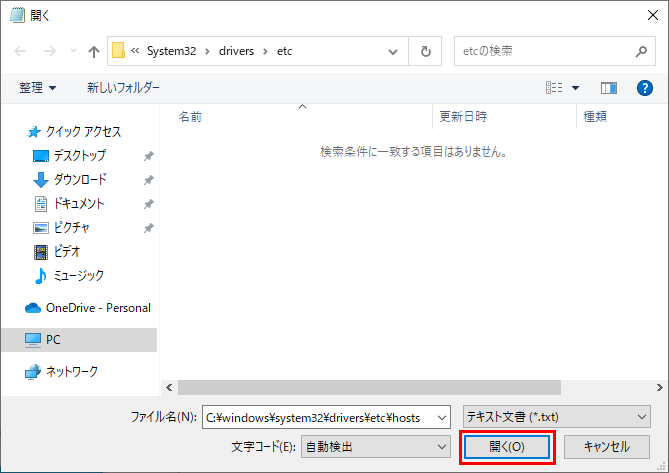
ファイル名の欄に次のパスを入力して「開く」をクリックします。ファイルの種類が「テキスト文書」のままだと表示されないことがあるので、その場合は「すべてのファイル」に切り替えてください。
C:\windows\system32\drivers\etc\hosts
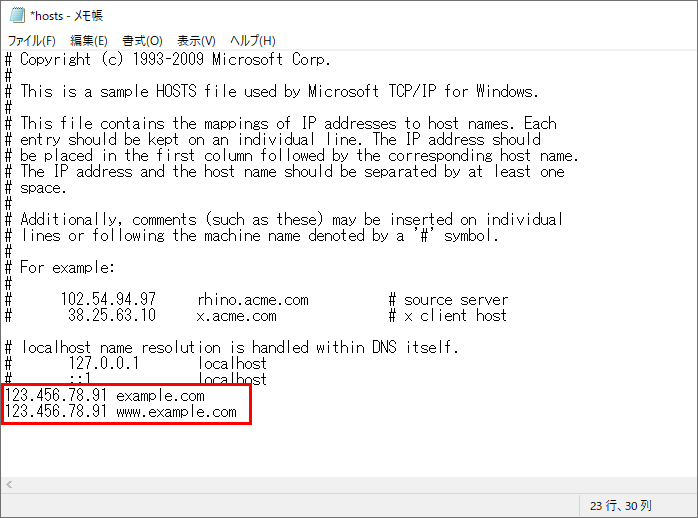
hostsファイルの一番下の行に、「サーバーのIPアドレス[半角スペース]ドメイン名」を追加します。
例)サーバーのIPアドレスが「123.456.78.91」、ドメイン名が「example.com」(www付きも含む)の場合
123.456.78.91 example.com
123.456.78.91 www.example.com
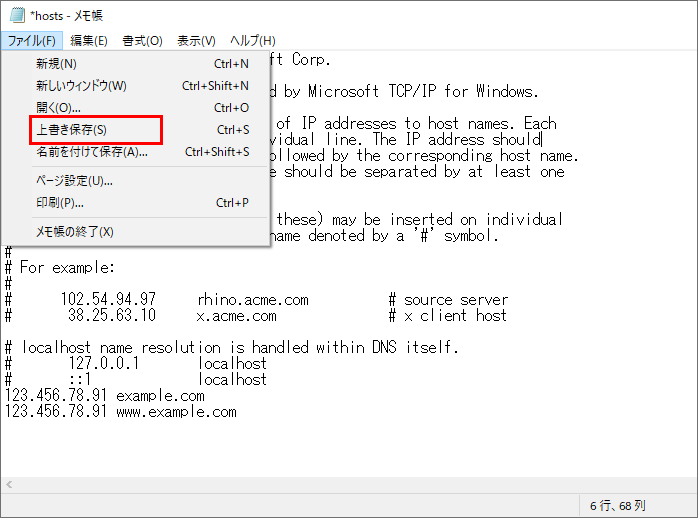
「ファイル」→「上書き保存」をクリックします。設定したドメイン名でアクセスし、新サーバーが表示されることを確認します。
サーバー移行作業が終わったら、hostsファイルに追加した設定は必ず削除しておきます。
レンタルサーバーによっては「動作確認URL」を発行でき、DNS切り替え前に新サーバーの状態を確認できます。ただ、URLが発行されるまで時間がかかることがあり、何かと不便です。
また、動作確認URLは本番のURLとは別物なので、WordPressの管理画面にログインして作業する、といったことはできません。その点、hostsならすぐに設定が反映され、本番と同じURLで管理画面にログインして作業もできるので便利です。
ただし、hostsファイルの設定が残ったままだと、場合によっては間違ったサーバーにアクセスしてしまうことがあります。作業が終わったら設定を削除するのを忘れないよう気をつけましょう。



