別ページから特定のタブが開いた状態へダイレクトリンク
2026.07.08

カスタム投稿にたくさんの記事をまとめて登録したいとき、1件ずつ手作業で投稿するのは大変です。CSVを使えば一括で登録できますが、Mac環境ではファイルの文字化けというつまずきポイントがあります。
結論から言うと、エクスポートしたCSVを雛形にし、Mac環境では「UTF-8 ⇔ Shift JIS」の変換を挟みながら編集して、Really Simple CSV Importerでインポートすることで、カスタム投稿を一括登録できます。この記事では、その手順を最初から解説します。
目次
まず、登録用CSVの雛形を作るために、既存のカスタム投稿をエクスポートします。エクスポートの前に、対象のカスタム投稿タイプで数件、記事を投稿しておきます(列の形を確認するためのサンプルです)。
エクスポートには、プラグイン「WP CSV Exporter」と、その拡張「WCE With Post Type」(有料)をインストールして有効化します。
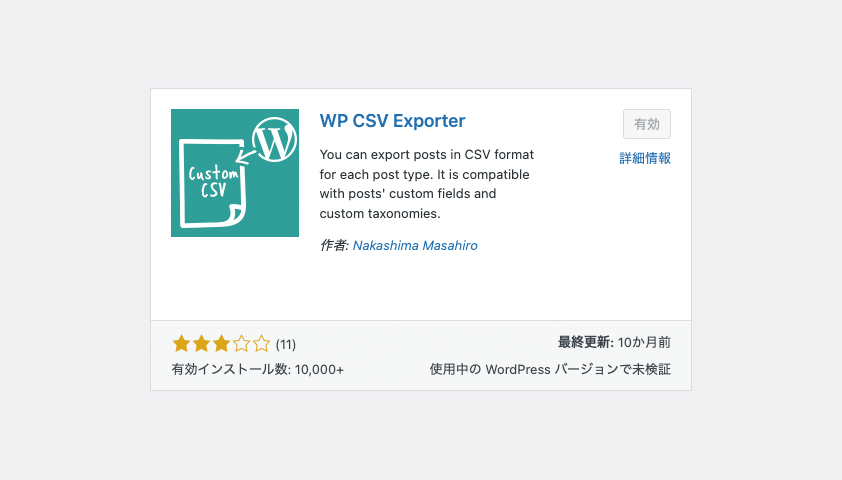
「WCE With Post Type」は「WP CSV Exporter」の拡張プラグインで、これを入れるとカスタム投稿タイプもエクスポートできるようになります。有効化できたら、管理画面の「ツール」→「CSV Export」へ進み、該当のカスタム投稿タイプを選択して「Export(カスタム投稿名)CSV」をクリックすると、CSVをエクスポートできます。
エクスポートしたCSVをExcelなどで開くと、日本語部分が文字化けしています。
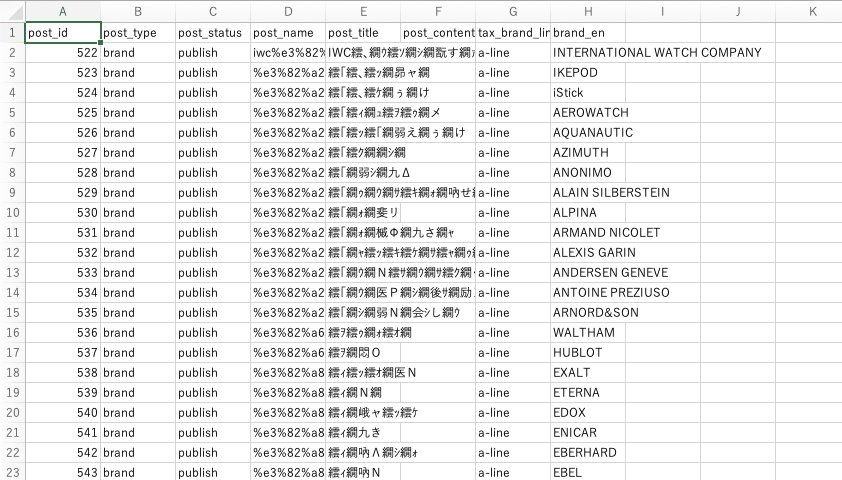
このままでは編集しづらいので、文字化けを直します。
結論から言うと、エンコーディングを「UTF-8」→「Shift JIS」に変更することで文字化けを直せます。これは、Mac版Excelなどが標準でShift JISを想定して開くため、UTF-8のままだと文字化けするのが原因です。
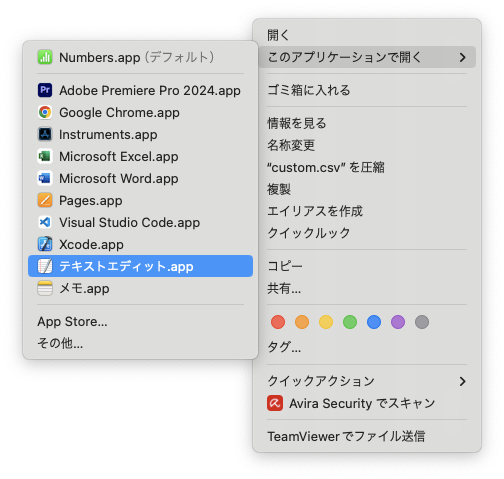
ファイルを右クリック→「このアプリケーションで開く」→「テキストエディット.app」を選びます。
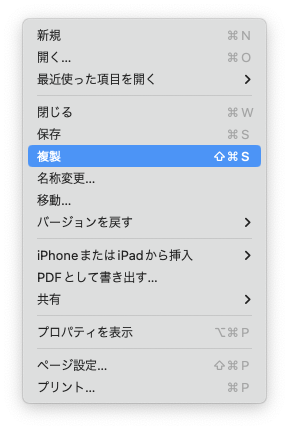
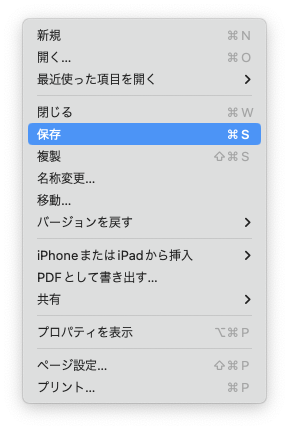
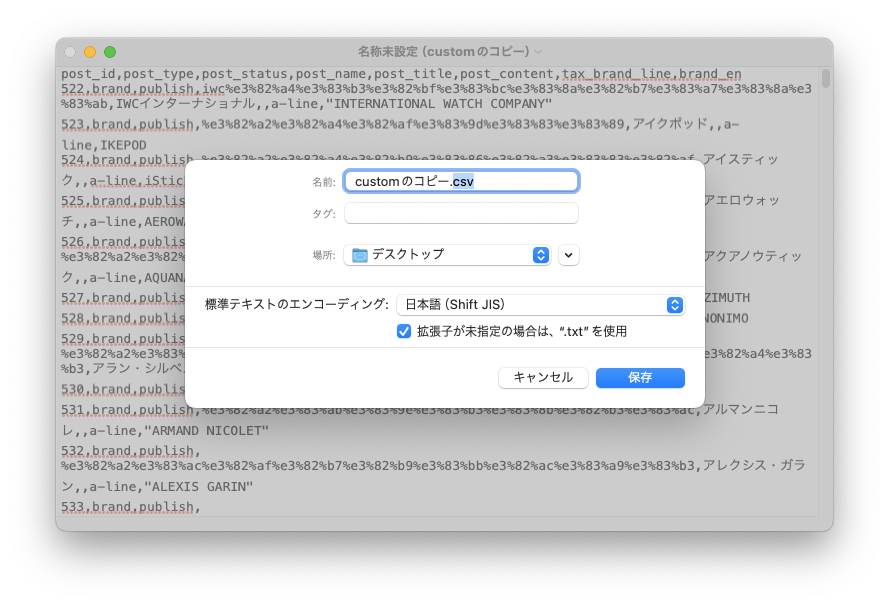
保存時にエンコーディングを「日本語(Shift JIS)」に指定します。拡張子が.txtになる場合は、.csvに変更しておきます。
「Shift JIS」で保存したCSVをExcelで開くと、文字化けが直っています。
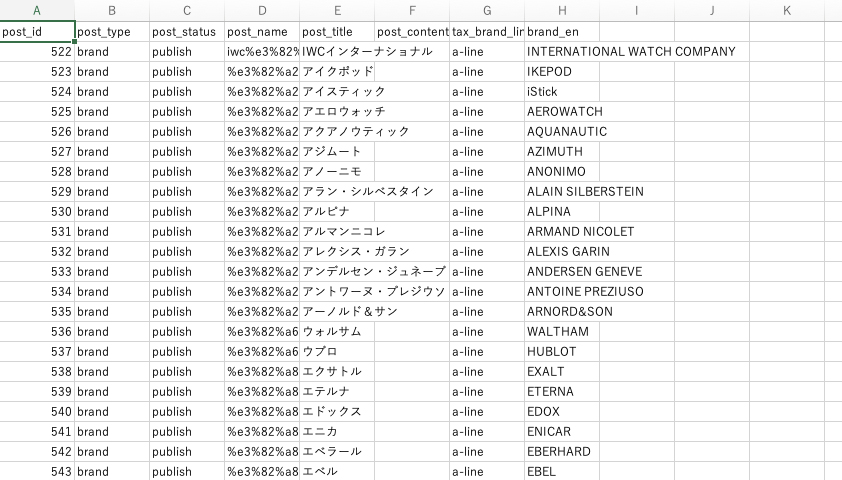
エクスポートで出力された数件の記事が、CSVの雛形になっています。この雛形の形式(列の並び)にならって、登録したい記事の内容を追加・編集していきます。
編集が終わったら、そのままではインポートがうまくいきません。再びテキストエディット.appで開き、今度は「Shift JIS」→「UTF-8」に変換して保存します。WordPressへのインポートはUTF-8で行うためです。
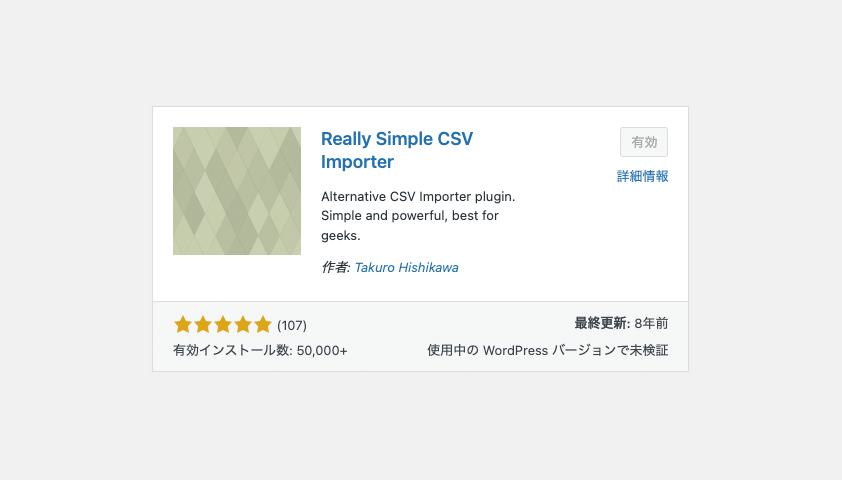
インポートには、プラグイン「Really Simple CSV Importer」をインストールして有効化します。
管理画面の「ツール」→「インポート」→「CSVインポーターの実行」と進みます。
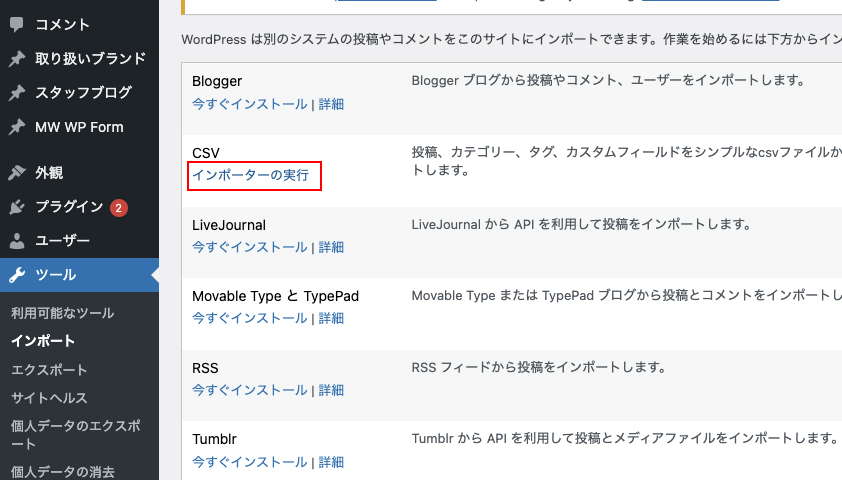
「UTF-8」で保存したCSVをインポートすると、記事が一括で登録されます。正常に投稿されているかを確認して、問題がなければ完了です。
Mac環境でのCSV一括投稿は、「エクスポートで雛形を作る → Shift JISにして編集 → UTF-8に戻してインポート」という流れが基本です。エンコーディングの変換さえ押さえておけば、大量の記事登録がぐっと楽になります。作業前には念のためバックアップを取っておくと安心です。