
別ページから特定のタブが開いた状態へダイレクトリンク
2026.07.08
MW WP Formで、「任意項目が入力されていなければ確認画面に表示せず、1つでも入力されていれば確認画面に表示する」という仕様を実装したい——依頼案件でこの要件があり、なかなか手こずったので、実装方法をまとめておきます。
結論から言うと、必須項目と任意項目のブロックを分けて作り、任意項目の入力有無をjQueryで判定して親要素にクラスを付け、CSSで表示を切り替えることで実現できます。この記事では、その手順を解説します。
下図のように、必須項目部分と任意項目部分を分けて作り、任意項目部分はアコーディオンなどで隠しておきます。
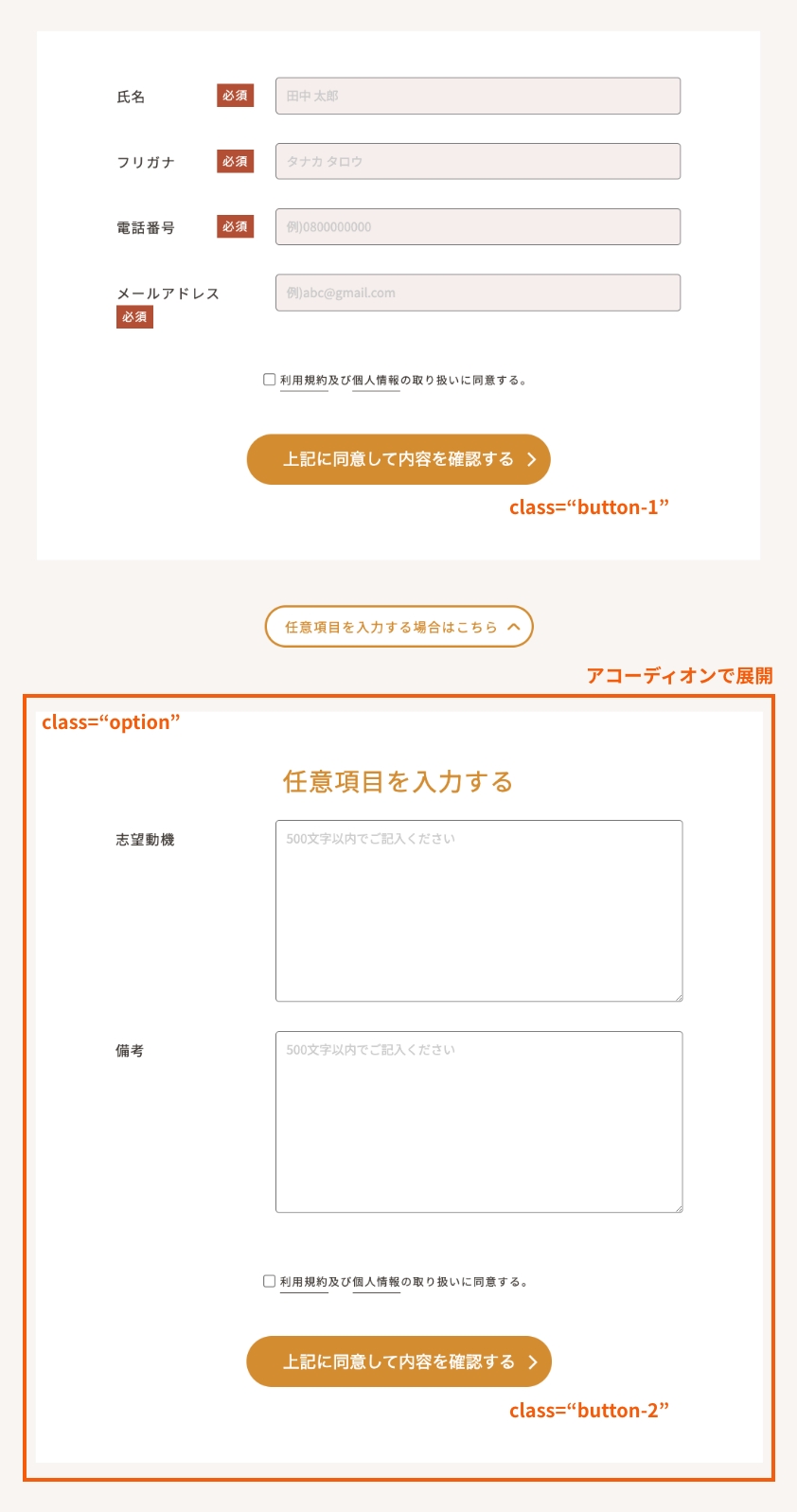
「任意項目を入力する場合はこちら」ボタンを押すと、任意項目部分がアコーディオンで開くようにします。HTMLは次のような構成です。
<section class="entry-form">
	<form>

		【必須項目部分】

		<div class="button-1">
			<input type="submit" name="submitConfirm" value="上記に同意して内容を確認する" class="input-btn next next-1" />
		</div>

		<div class="ac-label">任意項目を入力する場合はこちら</div>

		<div class="option">

			【任意項目部分】

			<div class="button-2">
				<input type="submit" name="submitConfirm" value="上記に同意して内容を確認する" class="input-btn next next-1" />
			</div>

		</div>

	</form>
</section>
アコーディオンの開閉は、次のjQueryで制御します。
$(function () {
	$(".ac-label").click(function () {
		$(this).next("div").slideToggle();
	});
});
任意項目部分は、初期状態では非表示にしておきます。
.option {
	display: none;
}
ポイントは、必須項目部分と任意項目部分に「確認する」ボタンを1つずつ置いていることです。「同意する」のチェックボックスは必須なので、両方のボタンに同じnameを指定しておくと、どちらか1つのボタンが使われてもバリデーションに引っかからず、確認画面に進めます。
MW WP Formでは送信ボタンにもnameを付けられます。必須側・任意側のボタンで同じnameにしておくことで、どちらのボタンから進んでも、同意チェックなどの必須バリデーションが同じように働く、という仕組みです。ボタンを2つに分けつつ、挙動は共通にできるのがこのやり方の肝です。
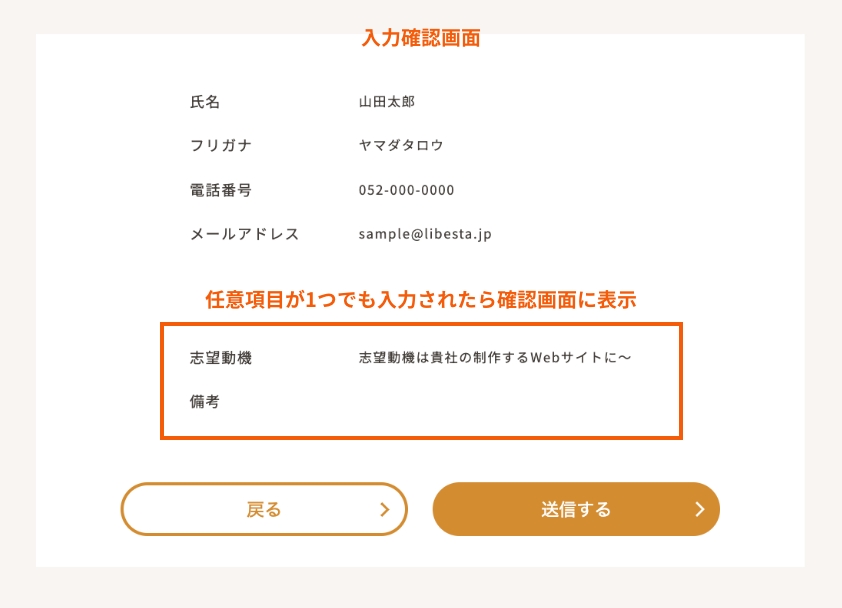
次に、jQueryで任意項目の各入力欄をチェックし、1つでも入力があれば、確認画面のフォームの親要素にoptionActiveというクラスを付与します。
[name='志望動機']のように、日本語のname属性でもquerySelectorで取得できます。任意項目が3つ以上ある場合は、判定に加える入力欄を増やし、すべて空かどうかを条件に足していきます。
$(function(){
	const $entryform = $(".entry-form"); //親要素をセット
	var name01 = document.querySelector("[name='志望動機']");
	var name02 = document.querySelector("[name='備考']");

	//各入力欄がどちらも空かどうかを判定
	if ($(name01).val() == "" && $(name02).val() == "") {
		$entryform.removeClass("optionActive");
	} else {
		$entryform.addClass("optionActive");
	}
});
optionActiveが付いていれば任意項目部分を表示、付いていなければ非表示になるよう、CSSで制御します。
.entry-form .button-2 {
    display: none;
}

.entry-form .option {
    display: none;
}

.entry-form.optionActive .button-1 {
    display: none;
}

.entry-form.optionActive .button-2 {
    display: block;
}

.entry-form.optionActive .option {
    display: block;
}
これにより、任意項目が入力されていれば確認画面に任意項目部分が表示され、入力がなければ表示されない、という挙動が実現できます。
使う機会は多くない仕様かもしれませんが、任意項目の入力有無で確認画面の表示を出し分けたいときに使えるテクニックです。ポイントは、必須・任意でボタンを分けて同じnameを振ることと、入力有無をクラスで管理してCSSで表示を切り替えることです。
なお、MW WP Formは現在、開発・サポートが終了しています。既存サイトの保守では役立ちますが、新規構築ではContact Form 7など他のフォームプラグインも検討するとよいでしょう。



