別ページから特定のタブが開いた状態へダイレクトリンク
2026.07.08
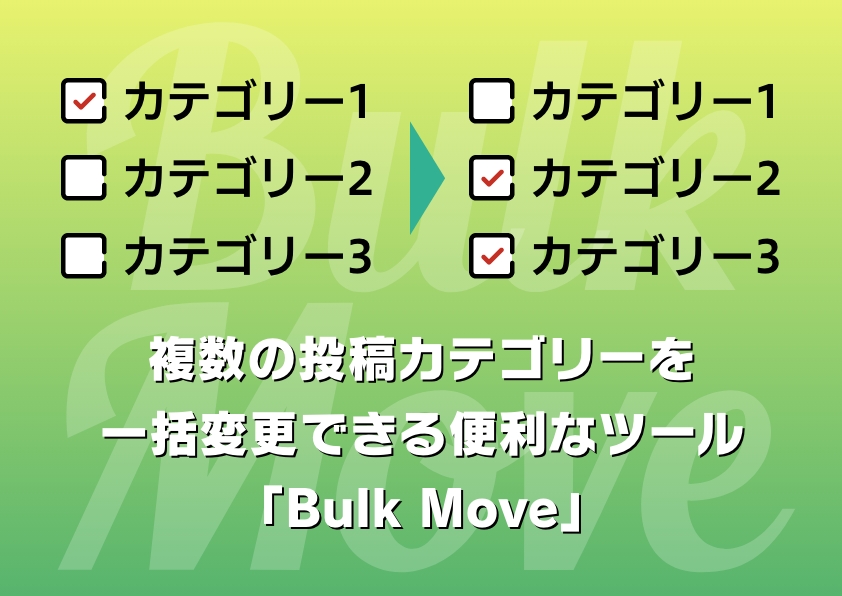
Webサイトを長く運営していると、カテゴリーが増えすぎたり、似たようなカテゴリーが乱立したりして、記事のカテゴライズが煩雑になってくることがよくあります。整理しようにも、記事を1件ずつカテゴリー変更するのは骨が折れます。
結論から言うと、プラグイン「Bulk Move」を使えば、複数の投稿のカテゴリーを一括で別のカテゴリーに変更できます。WordPress標準の一括編集ではカテゴリーの「追加」しかできませんが、Bulk Moveなら一括での変更や削除が可能です。この記事では、その使い方を解説します。
たとえば「ニュース」と「お知らせ」のように役割が重複したカテゴリーを1つにまとめたい、といった場面で役立ちます。標準の一括編集では、選んだ投稿にカテゴリーを「追加」することはできても、元のカテゴリーを外して「付け替える」ことはできません。Bulk Moveは、この付け替えをまとめて実行できるのが強みです。
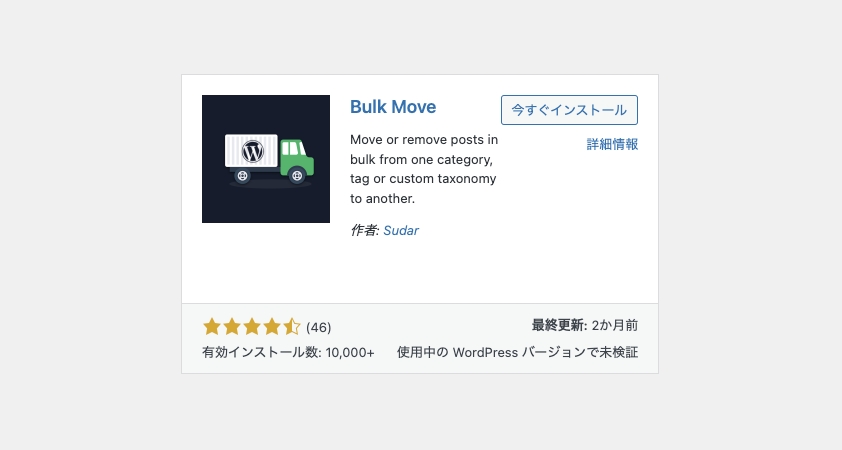
WordPressの管理画面にログインし、左メニューの「プラグイン」→「新規追加」から、検索バーに「Bulk Move」と入力します。上の画像の「Bulk Move」が表示されたら、「インストール」をクリックして有効化します。
「ツール」→「Bulk Move」をクリックすると、Bulk Moveの設定画面が開きます。
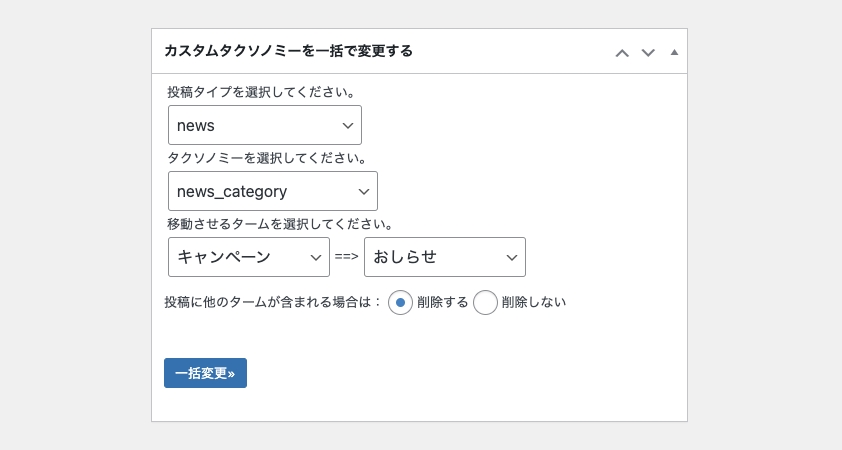
ここで、変更したい元のカテゴリーと、変更後の新しいカテゴリーを選択します。移動元・移動先を指定したら、「一括変更」ボタンをクリックして実行します。
このとき、記事がなくなった古いカテゴリーは、必要に応じて削除することもできます。カテゴリーの統合と、空になったカテゴリーの整理を、まとめて行える点が便利です。
変更が完了したら、実際の投稿を確認して、正しく移動されているかをチェックします。カテゴリーは記事の分類やアーカイブ、内部リンクにも関わる部分なので、意図した通りに変更されているか、いくつか記事を開いて確かめておくと安心です。
なお、カテゴリーの変更自体で記事本体のURL(パーマリンク)が変わることは通常ありませんが、カテゴリーページのURLやサイト内のリンクに影響する場合はあります。大きな整理を行うときは、事前にバックアップを取り、変更後にサイト内のリンクも確認しておくと安心です。
記事数が多いサイトほど、カテゴリーの整理は手間がかかります。「Bulk Move」を使えば、大量の投稿のカテゴリーを効率的に整理でき、サイトの構造をすっきり保てます。大きな変更を行う前には、念のためバックアップを取っておくとより安全です。